Настройка KMBOX NET
Это подробное руководство поможет вам правильно настроить KMBOX NET для работы в вашей системе.
Подключение устройства
Подключите устройство KMBOX NET с помощью двух USB-кабелей к вашему компьютеру или компьютерам.

После подключения Kmbox-Net появится изображение на экране.

Установка драйвера
Установите драйвер WCHUSBNIC на втором компьютере (Second PC на картинке #1).
Скачать драйвер: mega.nz/file/vJM1gBaa#0XN6gv7YYXqRI5gfyX8fLvzcvsm53yES3FpOaQA6L44
После скачивания и установки драйвера необходимо перезагрузить второй компьютер.
⚠️ Важно
Убедитесь, что ваш основной и второй компьютеры подключены к одной локальной сети (например, к вашей домашней Wi-Fi сети).
Настройка сетевого адаптера
Шаг 1: Открытие панели управления
Откройте панель управления.

Шаг 2: Переход в раздел сети
Перейдите в «Сеть и Интернет».

Шаг 3: Центр управления сетями
Перейдите в «Центр управления сетями и общим доступом».

Шаг 4: Изменение параметров адаптера
Перейдите в «Изменение параметров адаптера».

Шаг 5: Поиск сетевого адаптера
Найдите адаптер с именем USB2.0 Ethernet Adapter.
Чтобы быстрее найти нужный адаптер, вы можете временно отключить и снова подключить KMBOX NET — он появится в списке заново.
Шаг 6: Свойства адаптера
Кликните правой кнопкой мыши по USB2.0 Ethernet Adapter и выберите «Свойства».

Шаг 7: Отключение IPv6
В списке компонентов найдите IP версия 6 (TCP/IPv6) и отключите.
Шаг 8: Включение IPv4
Найдите IP версия 4 (TCP/IPv4) и включите.

Шаг 9: Настройка IPv4
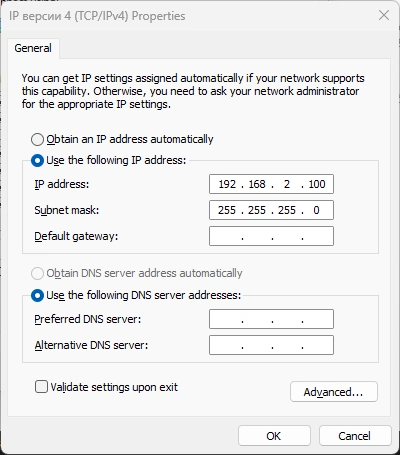
Выберите IP версия 4 (TCP/IPv4) и нажмите свойства.

Шаг 10: Установка параметров сети
Установите параметры точно так, как указано ниже:
- IP-адрес:
192.168.2.100 - Маска подсети:
255.255.255.0 - Остальные поля оставьте пустыми
- Нажмите «ОК»
Проверка работы
Чтобы убедиться, что KMBOX NET работает корректно, откройте Командную строку и выполните:
ping 192.168.2.188
Если устройство настроено правильно, вы увидите ответы от KMBOX NET.
Завершение настройки
✅ Готово
Kmbox-Net настроен и готов к использованию, дальше необходимо с экрана устройства ввести значения в нашей программе.